Скачать AltDrag – бесплатный менеджер окон для Windows с плавным перетаскиванием и изменением размера
AltDrag — это лёгкий, бесплатный и высокоэффективный инструмент управления окнами, разработанный специально для пользователей Windows, ищущих более умный и быстрый способ организации рабочего стола. Просто нажмите Alt key, и вы сможете без усилий перемещать и изменять размер любого окна на экране — больше не нужно возиться с углами или перетаскивать заголовки. Будь то работа с множеством вкладок браузера, программирование в IDE или управление сложными рабочими процессами, AltDrag упрощает ваш опыт. Программа работает тихо в фоновом режиме, потребляя минимум системных ресурсов, и не требует установки — что делает её портативной и безопасной для любого ПК. Интуитивный дизайн и настраиваемые параметры позволяют пользователям адаптировать поведение окон под свой рабочий процесс. От привязки окон к краям экрана до изменения размера с помощью колесика мыши, AltDrag предоставляет уровень контроля, обычно встречающийся в премиум‑инструментах, таких как Actual Window Manager и AquaSnap, — но бесплатно. Идеально подходит для удалённых работников, разработчиков, дизайнеров и обычных пользователей, этот инструмент повышает продуктивность без лишней сложности. Поддержка нескольких кнопок мыши и настраиваемых сочетаний клавиш позволяет AltDrag подстраиваться под ваши привычки, а не наоборот.
Ключевые функции AltDrag: мощный контроль над окнами под рукой
AltDrag выделяется среди множества настольных утилит благодаря своему умному, без лишних усложнений подходу к управлению окнами. По своей сути программа позволяет вам перемещать любое окно, просто удерживая клавишу Alt и перетаскивая, устраняя необходимость щелкать и тянуть заголовки окон. Эта функция уже меняет ваш способ взаимодействия с рабочим столом. Но настоящая магия заключается в дополнительных возможностях. Вы можете изменять размер окон, перетаскивая их края или углы, удерживая Alt, или даже регулировать размер окна с помощью колесика мыши — идеально для точной настройки раскладки на многомониторных конфигурациях.
Еще одной выдающейся функцией является возможность сворачивать, разворачивать, закрывать окно или фиксировать его всегда сверху с помощью простых комбинаций кнопок мыши. Например, щелчок средней кнопкой мыши при удерживании Alt сворачивает окно, а правая кнопка закрывает его. Четвёртая и пятая кнопки мыши (часто встречающиеся в игровых мышах) можно назначить на пользовательские действия, делая AltDrag идеальным для продвинутых пользователей. Вы также можете включить автоматическое привязывание к границам экрана, обеспечивая идеальное выравнивание окон без ручной настройки.
Настройка встроена на каждом уровне. Пользователи могут изменить сочетание клавиш с Alt на Ctrl или другую клавишу, отрегулировать чувствительность, включить поддержку MDI (многодокументный интерфейс) для старых приложений и настроить автозапуск AltDrag при старте системы. Поддерживаются языковые предпочтения, а интерфейс остаётся чистым и ненавязчивым. Все настройки хранятся локально, поэтому ваши предпочтения следуют за вами на разных устройствах при использовании портативной версии. Будь вы студент, жонглирующий вкладками исследований, или профессионал, управляющий таблицами и письмами, AltDrag подстраивается под ваши нужды — делая работу в Windows более плавной, эффективной и приятной.
Как установить и использовать AltDrag — просто, портативно и безопасно
Одним из самых привлекательных аспектов AltDrag является его портативность и простота использования. В отличие от традиционного программного обеспечения, требующего установки и изменения реестра, AltDrag представляет собой один исполняемый файл, который запускается напрямую из любого места — вашего рабочего стола, USB‑накопителя или сетевой папки. Нет необходимости скачивать мастер установки или беспокоиться о оставшихся файлах. Просто загрузите последнюю версию с официального сайта, распакуйте ZIP‑архив и дважды щёлкните файл AltDrag.exe, чтобы запустить программу.
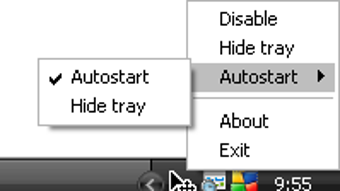
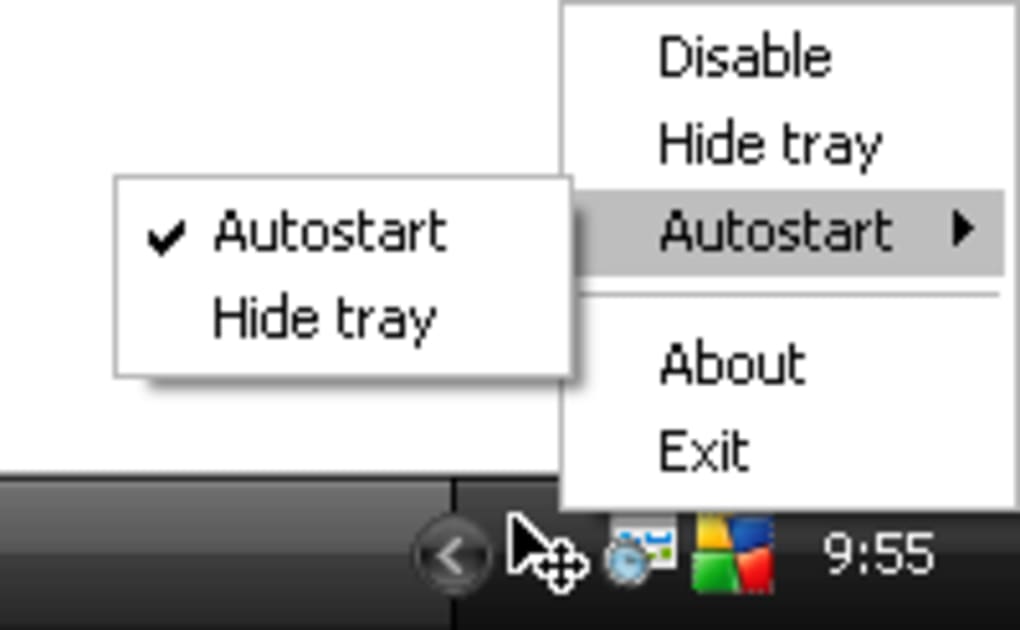
После запуска AltDrag добавляет небольшую иконку в область уведомлений — обычно рядом с часами. Оттуда вы можете открыть меню настроек, просмотреть активные конфигурации и подправить свои предпочтения. При первом использовании вы заметите, насколько отзывчиво и плавно происходит перетаскивание окон. Просто нажмите и удерживайте Alt key, затем щёлкните и перетащите любое окно, чтобы переместить его в любую точку экрана. Чтобы изменить размер, удерживайте Alt и тяните угол или край. Хотите изменить размер без перемещения окна? Удерживайте Alt и прокрутите колесо мыши — эта функция меняет правила игры для быстрых корректировок.
Для продвинутых пользователей панель настроек предлагает глубокую кастомизацию. Вы можете назначить разные действия каждой кнопке мыши, включить авто‑привязку, определить клавиши фокуса и даже настроить глобальные горячие клавиши. Инструмент поддерживает как Windows 10 и Windows 11 и без проблем работает с двойными и тройными мониторами. Поскольку он ничего не устанавливает, вы можете носить его на флеш‑накопителе и использовать на любом ПК с Windows — идеально для общих рабочих станций или поездок. Кроме того, он полностью бесплатный, безопасный и регулярно обновляется с исправлениями ошибок и новыми функциями. Без рекламы, без слежения — только чистый, надёжный контроль над окнами.
Плюсы и минусы AltDrag — подходит ли он вам?
- ✅ Pros:
- Полностью бесплатно и открыто для личного использования — без ограничений пробного периода или скрытых расходов
- Портативный и не требует установки — запускается с USB или любой папки
- Лёгкий и быстрый — использует минимум ОЗУ и процессора
- Интуитивное перетаскивание с клавишей Alt — просто и эффективно
- Настраиваемые действия мыши — поддерживает 5 кнопок мыши и колесо прокрутки
- Авто‑привязка к краям экрана — идеально для пользователей с несколькими мониторами
- Работает тихо в фоновом режиме — без отвлечений
- Регулярные обновления и активная поддержка разработчика
- ❌ Cons:
- Нет официальной версии для macOS или Linux — исключительно для Windows
- Простой интерфейс — не визуально яркий, но функциональный
- Кривая обучения для новых пользователей — может потребоваться несколько попыток, чтобы освоить сочетания клавиш
- Отсутствие встроенной функции скриншота или предварительного просмотра окна — сосредоточено исключительно на перемещении
- Настройки требуют ручной конфигурации — без пошагового мастера настройки
Итоговое заключение: обязательный бесплатный инструмент для продвинутых пользователей Windows
После обширного тестирования на нескольких системах Windows AltDrag доказал, что является одним из самых надёжных, эффективных и недооценённых инструментов для пользователей Windows. Его способность менять способ взаимодействия с окнами — простым нажатием Alt и перетаскиванием — обеспечивает уровень точности и скорости, которого не хватает в стандартной ОС. Будь вы разработчиком, управляющим несколькими терминалами, дизайнером, сравнивающим макеты, или студентом, организующим исследования, AltDrag повышает концентрацию и снижает раздражение.
То, что отличает его, — простота и производительность. Он не замедляет систему, не захламляет рабочий стол и не требует сложной настройки. Портативность позволяет брать ваш персонализированный рабочий процесс куда угодно. Хотя он не предлагает яркие анимации или продвинутые предварительные просмотры окон, он точно выполняет обещанное: плавное, отзывчивое управление окнами.
Если вам надоело вручную изменять размер и перемещать окна, или вы ищете бесплатную альтернативу платным инструментам вроде AquaSnap или Actual Window Manager, AltDrag — отличный выбор. Он безопасен, регулярно обновляется и пользуется доверием тысяч пользователей по всему миру. Для тех, кто серьёзно относится к оптимизации своего опыта работы в Windows, это загрузка, о которой не будет сожалений.
Готовы повысить свою продуктивность? Скачайте AltDrag сейчас и испытайте более умный, быстрый способ управления рабочим столом.
Часто задаваемые вопросы (FAQ)
-
AltDrag бесплатен для использования?
Да, AltDrag полностью бесплатен для личного использования. Нет пробных периодов, скрытых платежей или водяных знаков. Разработчик предлагает его в качестве подарка сообществу Windows.
-
Требуется ли установка AltDrag?
Нет, AltDrag портативен. Вы можете запускать его напрямую с USB‑накопителя или любой папки без установки и без изменения реестра Windows.
-
Совместим ли AltDrag с Windows 11?
Да, AltDrag полностью поддерживает Windows 10 и Windows 11. Он без проблем работает как на 32‑битных, так и на 64‑битных системах.
-
Можно ли использовать AltDrag с несколькими мониторами?
Абсолютно. AltDrag поддерживает многомониторные конфигурации и включает функции авто‑привязки, помогающие окнам идеально выравниваться на разных экранах.
-
Замедляет ли AltDrag мой компьютер?
Нет, AltDrag чрезвычайно лёгок. Он использует минимум системных ресурсов и работает тихо в фоновом режиме, не влияя на производительность.
Да, AltDrag полностью бесплатен для личного использования. Нет пробных периодов, скрытых платежей или водяных знаков. Разработчик предлагает его в качестве подарка сообществу Windows.
Нет, AltDrag портативен. Вы можете запускать его напрямую с USB‑накопителя или любой папки без установки и без изменения реестра Windows.
Да, AltDrag полностью поддерживает Windows 10 и Windows 11. Он без проблем работает как на 32‑битных, так и на 64‑битных системах.
Абсолютно. AltDrag поддерживает многомониторные конфигурации и включает функции авто‑привязки, помогающие окнам идеально выравниваться на разных экранах.
Нет, AltDrag чрезвычайно лёгок. Он использует минимум системных ресурсов и работает тихо в фоновом режиме, не влияя на производительность.







